
16hc下载站:安卓绿色手机下载平台
当前位置:首页 > 手机软件 > 办公软件
RayLink远程控制app v8.5.1

RayLink远程控制app v8.5.1

  • 类型:办公软件
  • 版本:v8.5.1
  • 大小:105.1M
  • 评分:
  • 更新:2026-01-31 23:13:57
RayLink远程控制app v8.5.1

手机扫码下载

软件截图

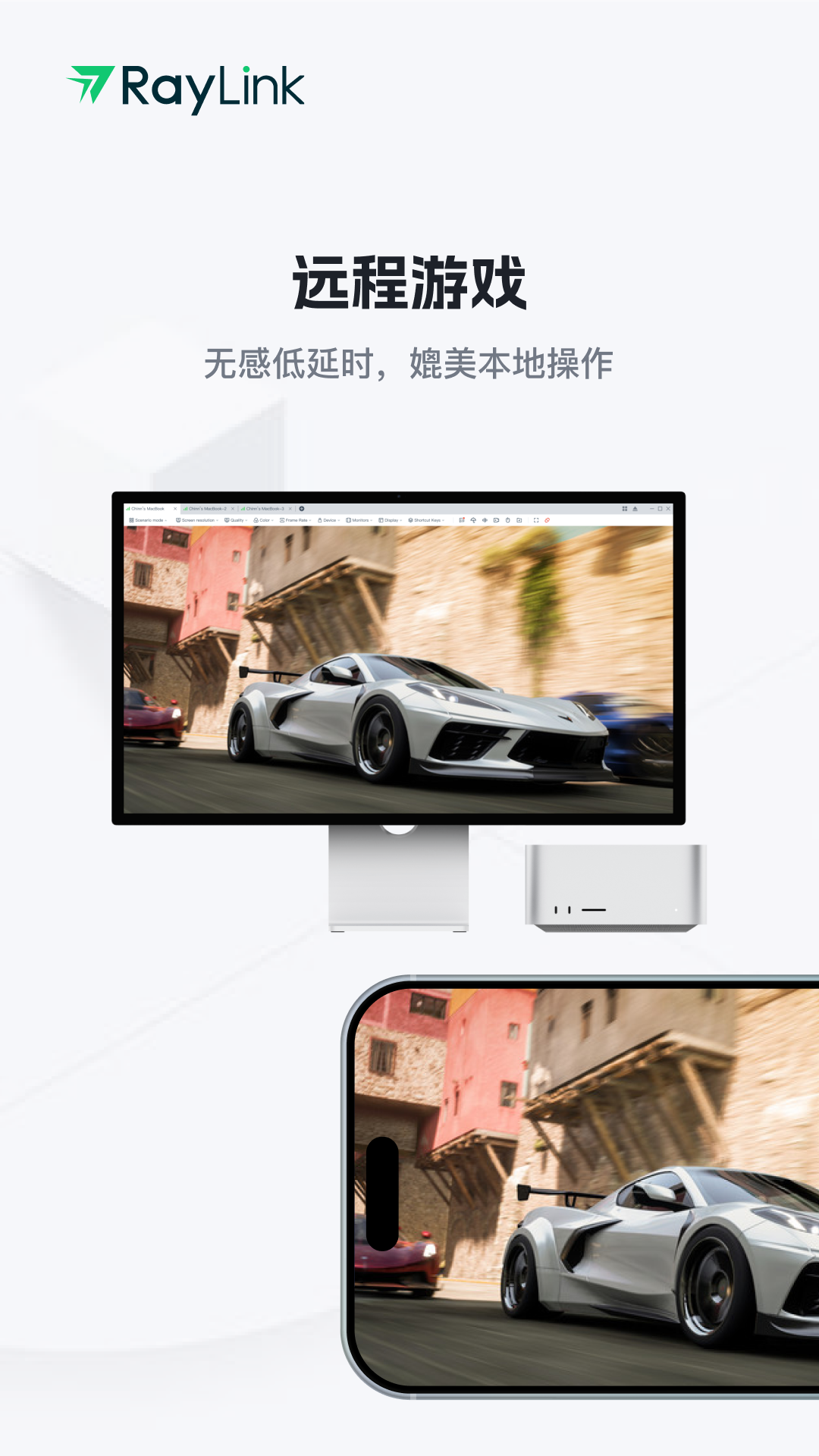
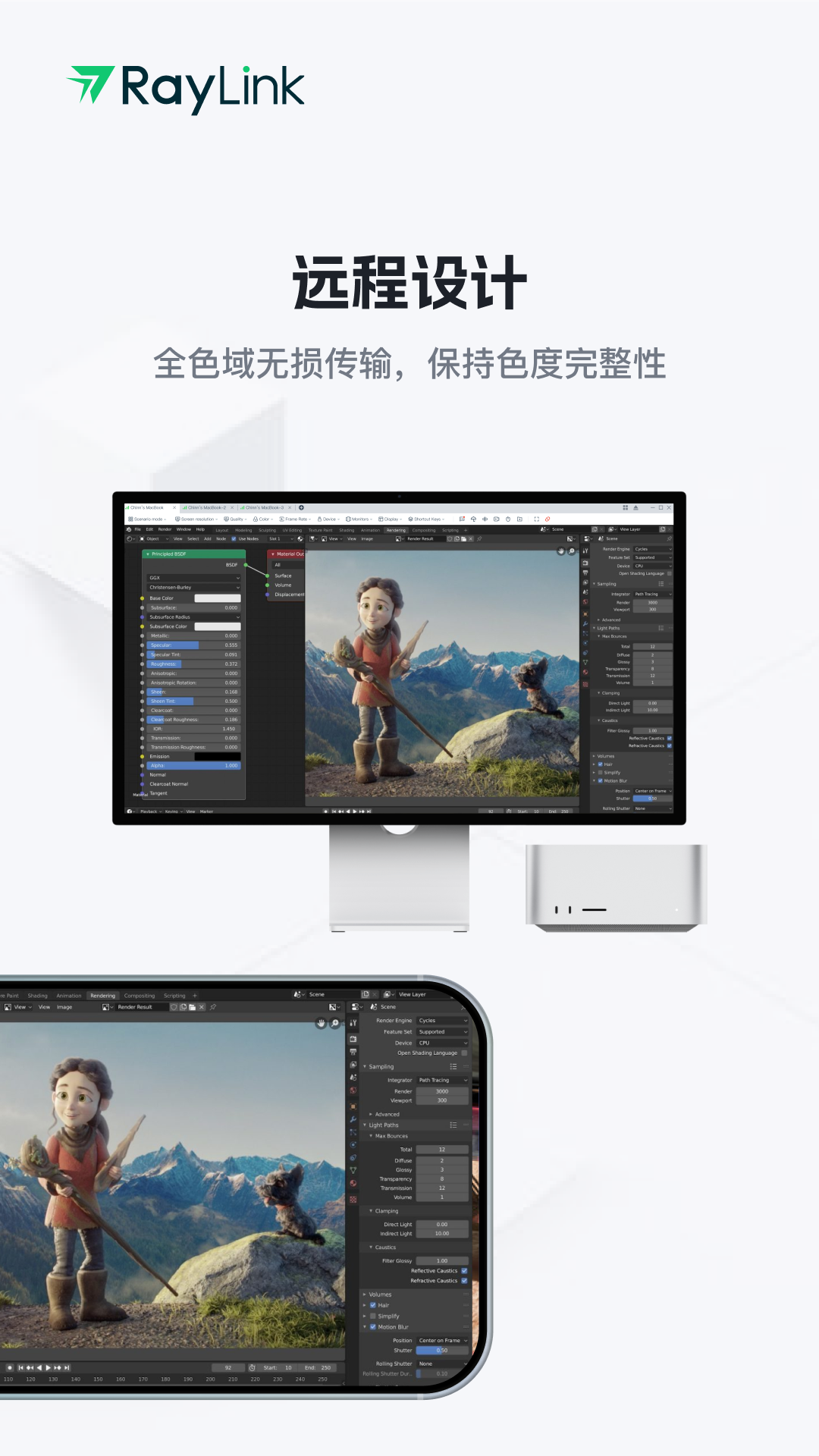
  • RayLink远程控制app v8.5.1
  • RayLink远程控制app v8.5.1
  • RayLink远程控制app v8.5.1
  • RayLink远程控制app v8.5.1

内容介绍

RayLink远程控制app

软件介绍

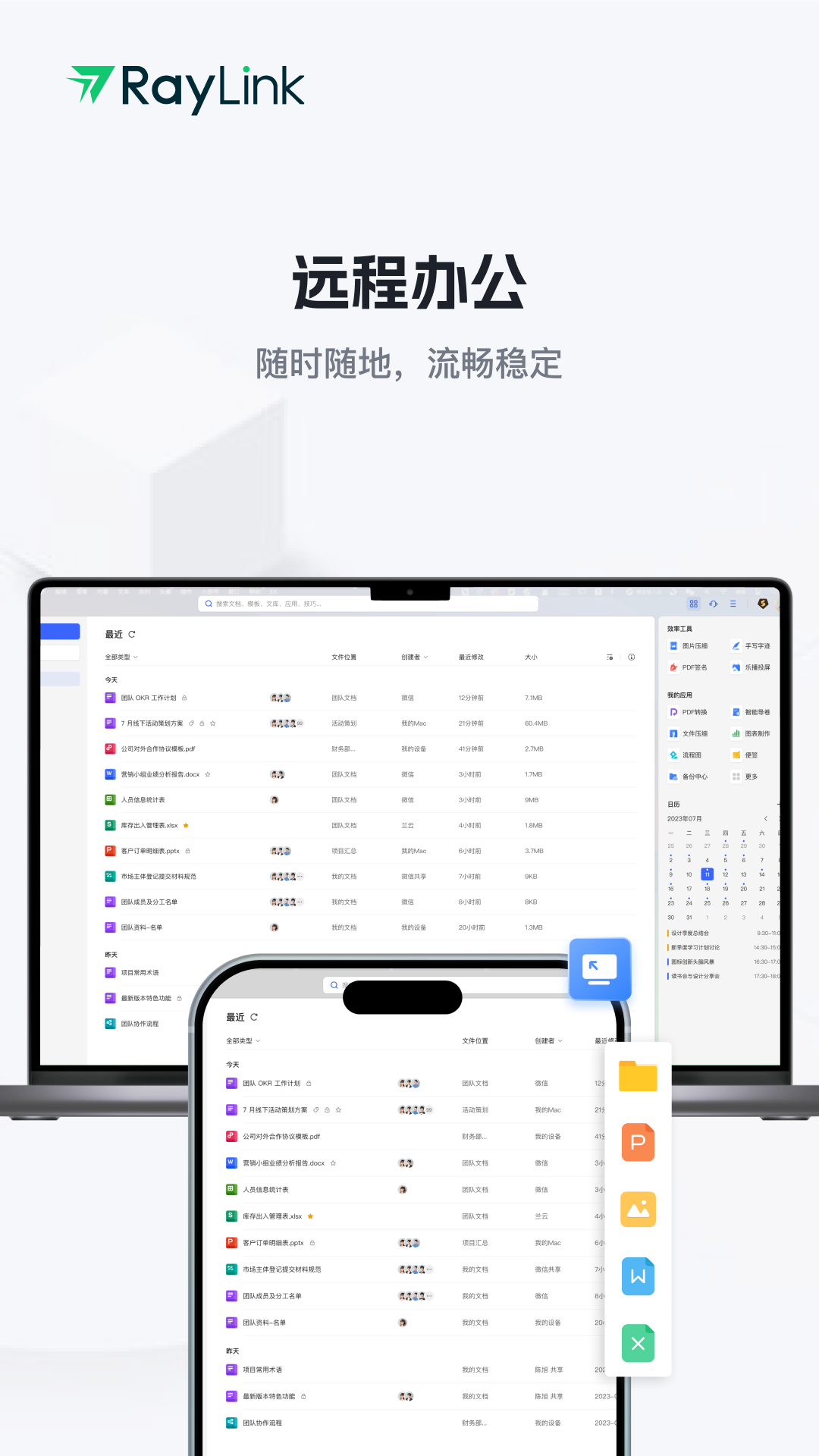
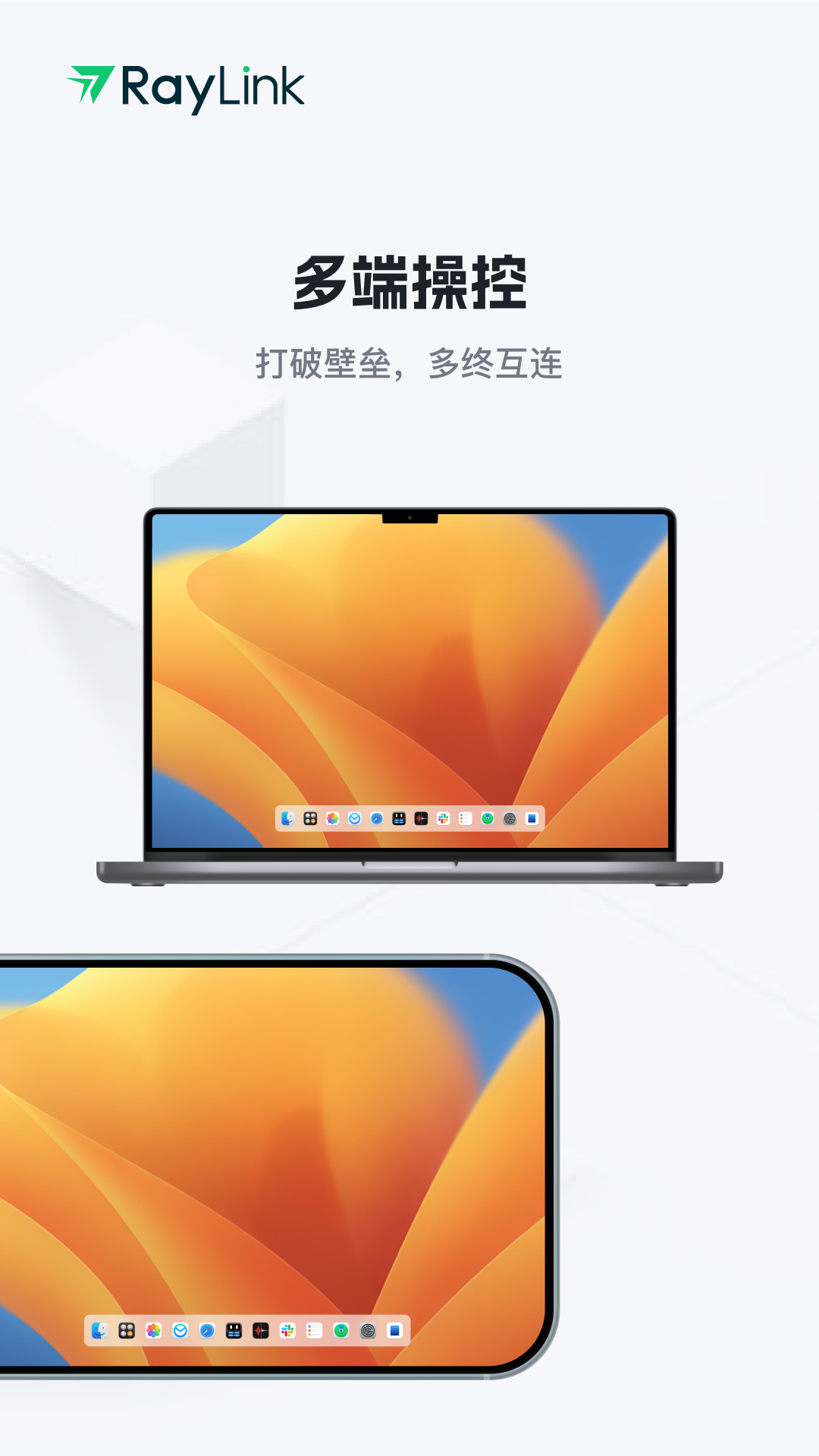
RayLink 是由瑞云科技自主研发的一款面向视觉行业的专业级远程控制软件,专为高清、低延迟、高稳定性的远程协作场景而设计。它广泛适用于远程制作、远程办公、远程游戏及远程技术支持等多类需求,支持跨平台远程操控,目前已推出 Android 版本(V6.4.0+),兼容安卓 5.0 及以上系统(仅限 armv8 架构设备),暂不支持鸿蒙系统。

软件优势

1. 真高清画质与超低延迟:支持流畅/标清/高清三档画质自适应调节,保障远程操作如本地般丝滑; 2. 沉浸式交互体验:集成触控模式、指针模式、横竖屏旋转、多屏切换等智能控制功能,大幅提升操作精度与生产力; 3. 全场景适配能力:深度优化游戏远程运行性能,兼顾单人冒险、多人竞技与团队协作等多种使用模式; 4. 强大社交与持续进化:内置便捷社交互动功能,并坚持高频更新,快速响应用户反馈,持续新增功能与内容; 5. 权限策略灵活可靠:在确保核心功能(录屏+辅助功能)开启前提下,存储权限非强制项,兼顾安全与易用性。

使用教程

1. 确认设备合规:受控端需为安卓 5.0+、armv8 架构手机,主控与受控端均安装 RayLink V6.4.0 或更高版本; 2. 开启三项关键权限:进入 App 设置 → 打开【允许远程本设备】→ 依次授权【录屏】(点“立即开始”)、【辅助功能】(在“已下载的应用”中启用“使用RayLink”); 3. 启动受控模式:完成前两项权限后,在权限确认弹窗中勾选对应选项(存储权限可选),点击【开启受控模式】即生效; 4. 连接远控桌面:主控端输入受控设备码或扫码连接,成功后点击悬浮球调出远控工具栏; 5. 灵活使用控制栏:通过工具栏可快速切换屏幕、调出虚拟键盘、切换触控/指针模式、调整画质、重启或断开连接。

更新日志

当前 Android 版本为 V6.4.0,本次更新重点强化了远程控制稳定性与安卓 12/13 系统兼容性;新增横竖屏智能同步与多点触控手势支持;优化录屏权限获取流程,减少机型适配异常;修复部分 armv8 设备辅助服务激活失败问题;界面交互微调,提升新手引导友好度。后续版本将持续拓展对创意软件远程协同的支持能力,并推进轻量化部署方案。

应用信息

  • 备案信息:
  • 运营商:深圳市瑞云科技股份有限公司
  • 包名:com.example.raylink_flutter
  • MD5:ea513e64eec6a7dbfce7c04fb14ae9e6

CopyRight 2020-2026

联系邮箱:sqs0919@163.com

免责声明:本站所有游戏软件均从自互联网收集而来,仅为个人收集用途,版权归原创者所有,如果侵犯了你的权益,请发邮件通知我们,我们会在24小时内确认删除侵权内容并回复邮件,谢谢合作。

鄂ICP备2025131332号-8