

软件介绍
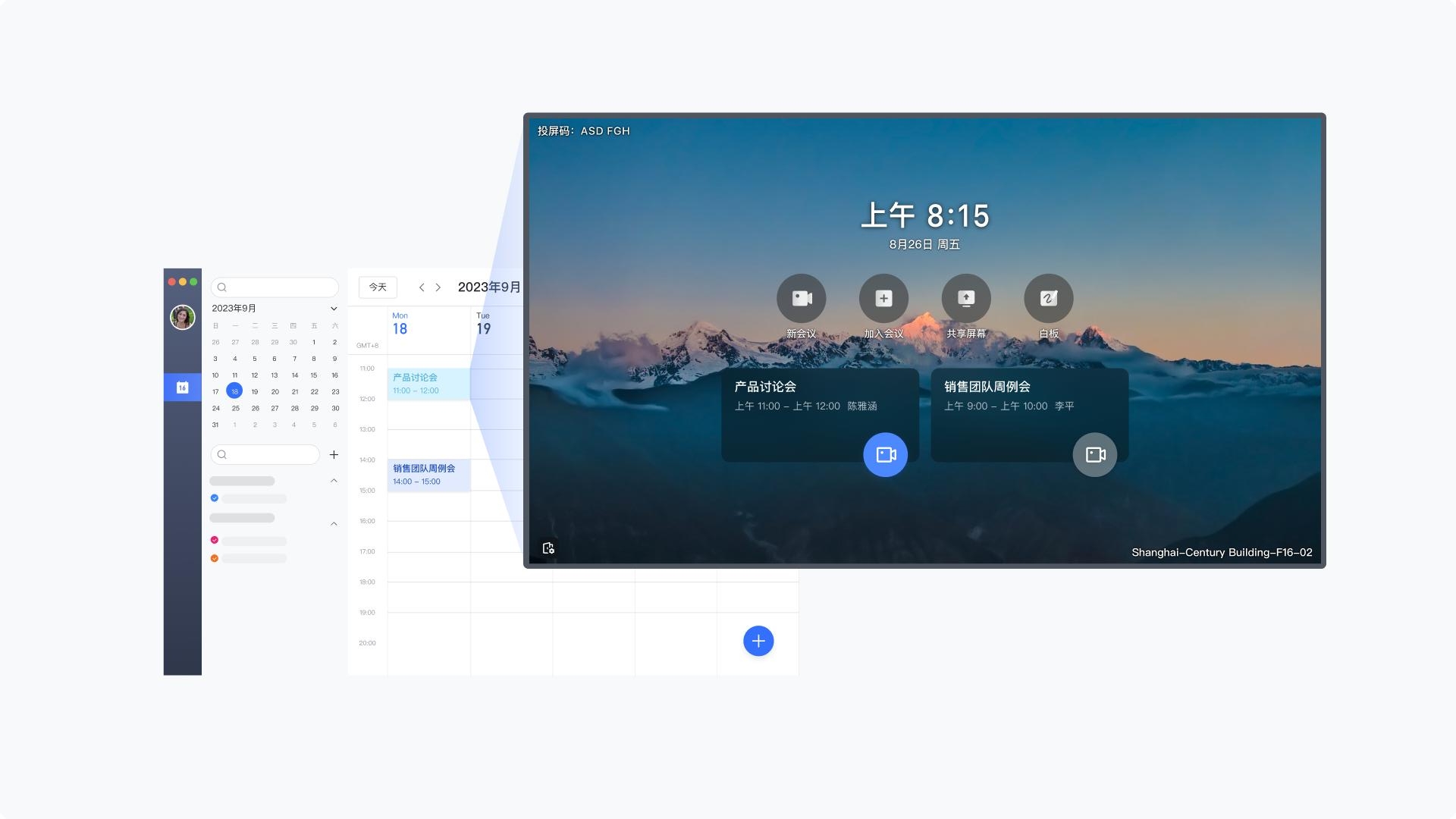
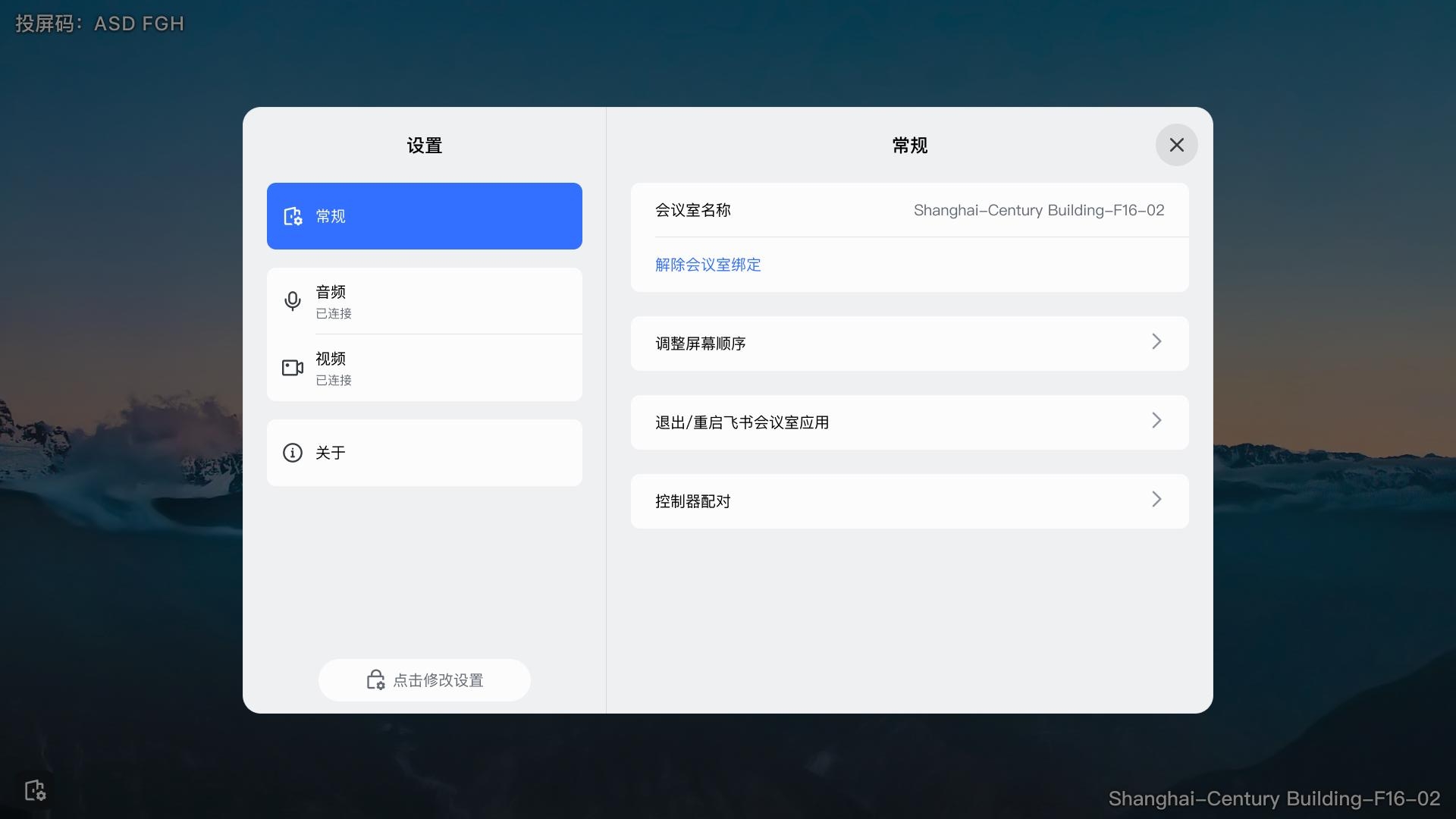
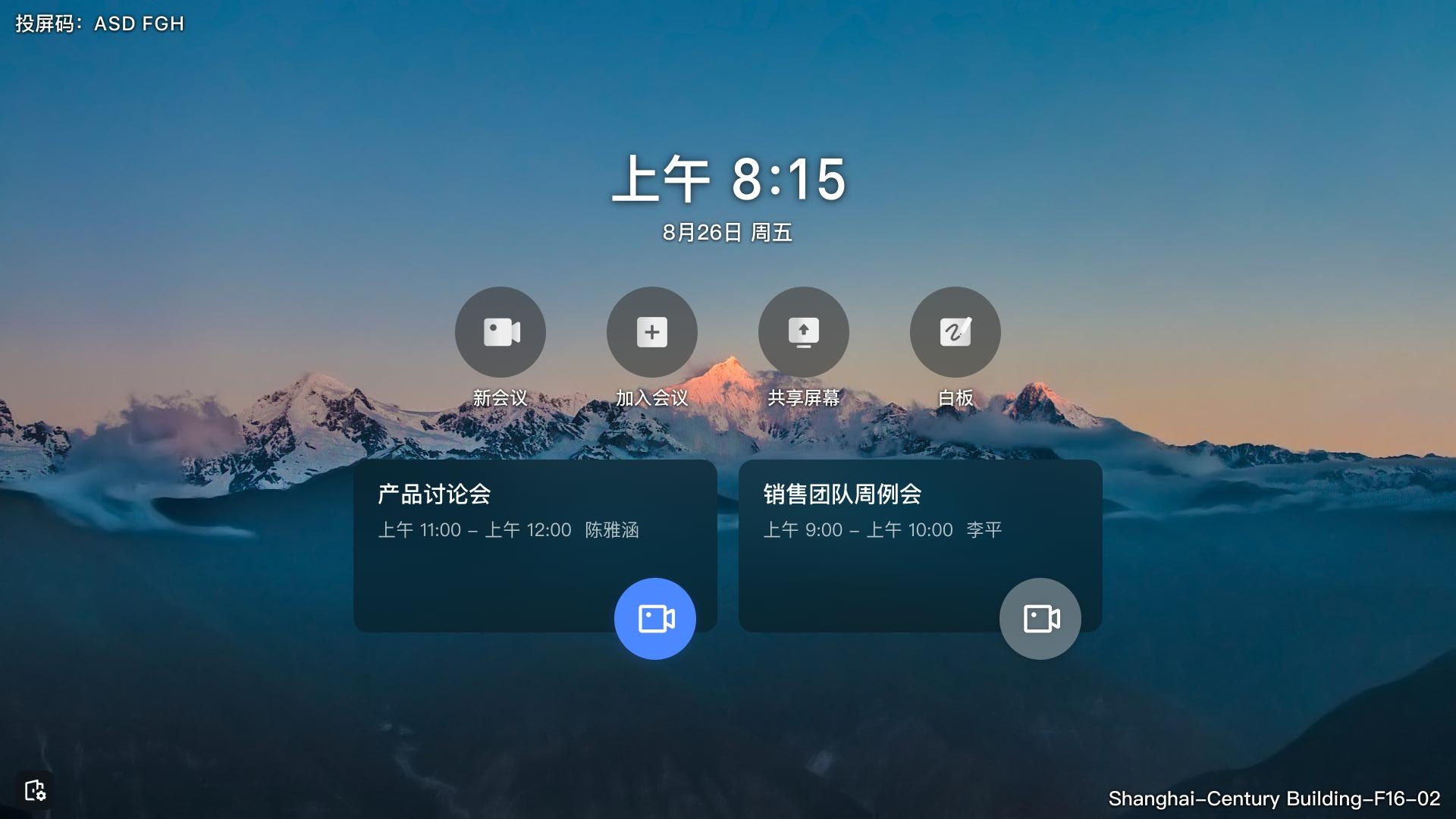
飞书会议室是字节跳动旗下飞书企业协作平台的重要会议硬件管理与协同组件,专为现代化混合办公场景设计。它将线下会议室设备(主机、显示器、音视频外设等)与飞书日历、消息、文档、会议系统深度打通,实现“预约即入会、签到即启动、投屏即共享”的一体化智能会议体验。作为飞书OS生态的关键落地环节,飞书会议室支持多端同步、跨平台兼容及第三方会议系统接入,助力企业构建高效、低闲置、高复用的智能会议空间。
软件优势
- 一体化会议体验:与飞书日历无缝联动,预约后自动同步会议室状态;支持一键投屏、日程驱动式会议启动,减少操作断点。
- 智能资源调度:支持线上设置预约规则、自动释放未签到会议室,显著降低闲置率,提升会议室使用效率。
- 开放兼容性强:原生支持Zoom、Microsoft Teams等主流第三方会议平台,便于与客户及外部伙伴无障碍协作。
- 软硬协同成熟:全面适配Windows/macOS/Linux主机系统,兼容主流品牌音视频外设与双屏扩展模式,可利旧升级,保护硬件投资。
- 权限管控灵活:提供长期部署权限与临时访问码双机制,由超级管理员或会议室管理员精细化配置,兼顾安全与运维效率。
使用教程
- 【后台准备】管理员登录飞书管理后台 → 进入「会议室 > 会议室管理」→ 添加并填写线下会议室信息(名称、位置、容量等)。
- 【权限配置】在对应会议室详情页点击「部署权限」→ 添加部署人员或生成临时访问码,确保安装与调试人员具备授权。
- 【硬件连接】将会议室主机接入网络,连接显示器、摄像头、麦克风、扬声器及可选控制器/签到板,并确认时区、语言与显示模式(如双屏需设为“扩展模式”)。
- 【软件安装】在会议室主机下载并安装「飞书会议室」应用(预装设备可跳过);同步为控制器、签到板分别安装对应终端软件。
- 【首次启动】使用USB键鼠完成初始登录与账号绑定,系统将自动同步日历、匹配设备状态,完成即刻可用的智能会议室配置。
更新日志
 当前版本持续优化多端一致性与稳定性:新增双屏背景图独立渲染能力,修复特定分辨率下签到板时间同步延迟问题;增强Zoom/Teams会议状态回传准确性,支持更细粒度的未签到释放策略(如5分钟超时自动释放);兼容最新版Windows 11 SE及macOS Sonoma系统;安全层面升级TLS 1.3强制握手与本地设备凭证加密存储。详细变更请参阅飞书帮助中心:飞书会议室更新说明。